Domain videorecorder-online.de kaufen?
Wir ziehen mit dem Projekt
videorecorder-online.de um.
Sind Sie am Kauf der Domain
videorecorder-online.de interessiert?
domain@kv-gmbh.de · 0541-91531010
Domain videorecorder-online.de kaufen?
Wie aktiviere ich Entwickleroptionen?
Um die Entwickleroptionen auf einem Android-Gerät zu aktivieren, musst du zuerst in die Einstellungen deines Geräts gehen. Suche dort nach dem Punkt "Über das Telefon" oder "Telefoninfo". Tippe dann mehrmals hintereinander auf die Build-Nummer, bis eine Meldung erscheint, dass die Entwickleroptionen aktiviert wurden. Nun kannst du in den Einstellungen unter "System" die Entwickleroptionen finden und aktivieren. Dort hast du Zugriff auf erweiterte Einstellungen, die normalerweise für Entwickler gedacht sind. **
Wo finde ich die Entwickleroptionen?
Die Entwickleroptionen sind normalerweise in den Einstellungen deines Android-Geräts versteckt. Um sie zu aktivieren, musst du zuerst in die Einstellungen deines Geräts gehen. Scrolle dann nach unten und tippe auf "Über das Telefon" oder "Telefoninfo". Dort findest du normalerweise den Menüpunkt "Build-Nummer". Tippe mehrmals hintereinander auf "Build-Nummer", bis eine Meldung erscheint, dass die Entwickleroptionen aktiviert sind. Anschließend kannst du zu den Entwickleroptionen navigieren, indem du zurück zu den Einstellungen gehst und dort den Menüpunkt "Entwickleroptionen" auswählst. **

Ähnliche Suchbegriffe für Entwickleroptionen
Top-Angebote
Produkte zum Begriff Entwickleroptionen:
-
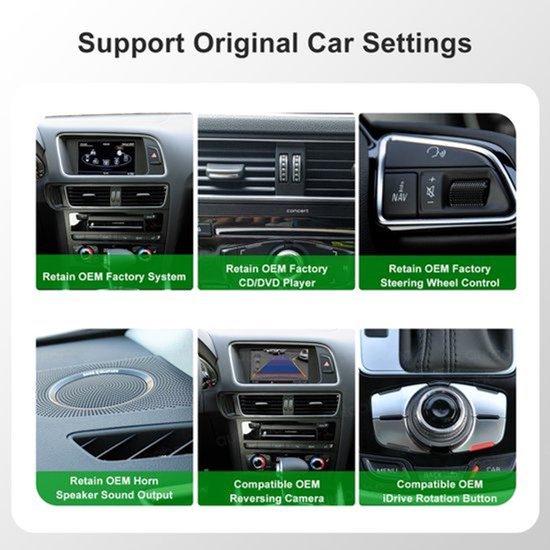
CarPlay-Schnittstellen-Adapter für MMI 3G - Drahtlose CarPlay- und Android Auto-Funktionalität - 2,5-Zoll-Display - 1 DIN - CD-WiedergabeDiese CarPlay-Schnittstellen-Dekoderbox ist speziell für Audi A4/A5 Modelle mit dem MMI 3G System von den Jahren 2008 bis 2016 entwickelt. Sie bietet drahtlose Unterstützung für CarPlay und Android Auto, sodass Sie Ihr Smartphone einfach für Navigation, Musik und Freisprecheinrichtung verbinden können, ohne das originale Display austauschen zu müssen. Eigenschaften: * Drahtloses CarPlay und Android Auto für einfache Smartphone-Integration * Kompatibel mit Audi MMI 3G Systemen von 2008 bis 2016 * Ein-DIN-Format mit 2,5-Zoll-Display * Unterstützt CD-Wiedergabe als digitales Medienformat Passt das zu Ihnen? * Geeignet für Audi A4 und A5 Modelle mit MMI 3G System * Erfordert professionelle Installation für korrekte Funktion * Passt in einen Standard-Ein-DIN-Autoradio-Einschub * Nicht geeignet für Modelle ohne MMI 3G oder andere Systeme * Für die Verwendung mit den originalen Fahrzeugeinstellungen und -bedienelementen. Spezifikationen: * Displaygröße: 2,5 Zoll * DIN-Format: Ein-DIN * Gewich347,01 €*Versand: 0,00 €Sichere Weiterleitung zum Anbieter
-
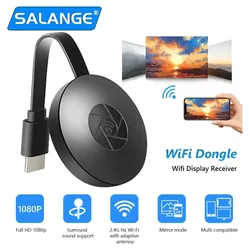
Miracast TV Dongle – Kabelloses Streaming in 1080P HD-Qualität - schwarz✅ Kabelloses Streaming – Genießen Sie Ihre Inhalte stressfrei auf dem großen Bildschirm mit 1080P HD-Qualität. ✅ Einfache Bedienung – Plug-and-Play-Design ermöglicht eine komfortable Verbindung ohne zusätzliche Software. ✅ Hohe Kompatibilität – Zuverlässige Verbindung mit Android, iOS und Windows-Geräten für vielseitige Nutzung.26,90 €*Versand: 0,00 €Sichere Weiterleitung zum Anbieter
-
PortaPack H2 SDR 1MHz-6GHz 3,2 Zoll TFT Touchscreen Aufnahme und Wiedergabe integrierter wiederaufladbarer Lithium-Batterie AluminiumSignale aufnehmen und abspielen: Drahtlose Signale wie Fernbedienungen mit ISM-Frequenzen können einfach aufgezeichnet und abgespielt werden. Mit dem intuitiven Menü "Catching" nehmen Sie Signale auf und speichern sie vor der Wiedergabe. Langlebiges und tragbares Design: Das Gerät besteht aus einer robusten Aluminiumlegierung für zusätzliche Haltbarkeit und Signalempfang. Die eingebaute wiederaufladbare Batterie von 2000 mAh ermöglicht einen längeren Einsatz im Freien.721,97 €*Versand: 0,00 €Sichere Weiterleitung zum Anbieter
-
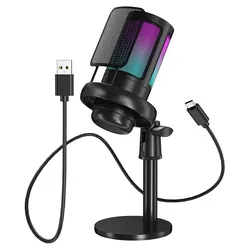
Professionelles USB-Kondensatormikrofon für PC: Perfekt für Aufnahme, Streaming, Gaming und Karaoke mit dynamischen RGB-Lichteffekten - black✅ Professionelle Audioqualität – Genießen Sie klaren, natürlichen Klang für Aufnahmen und Streaming, ohne störende Umgebungsgeräusche. ✅ Plug-and-Play – Sofort einsatzbereit am PC für stressfreies Setup und komfortables Erlebnis. ✅ Hochwertige Verarbeitung – Langlebigkeit und Zuverlässigkeit für Content Creator, Gamer und Musikliebhaber.74,90 €*Versand: 0,00 €Sichere Weiterleitung zum Anbieter

-
Wo finde ich Entwickleroptionen s7?
Die Entwickleroptionen auf einem Samsung Galaxy S7 können aktiviert werden, indem man zuerst in die Einstellungen des Geräts geht. Dort scrollt man ganz nach unten und wählt den Punkt "Telefoninfo" oder "Über das Telefon" aus. Anschließend tippt man mehrmals hintereinander auf die Build-Nummer, bis eine Meldung erscheint, dass die Entwickleroptionen freigeschaltet wurden. Nun kann man in den Einstellungen unter "Entwickleroptionen" verschiedene erweiterte Einstellungen vornehmen, um beispielsweise USB-Debugging zu aktivieren oder den Bildschirm-Overlay zu steuern. **
-
Wo finde ich Entwickleroptionen s8?
Die Entwickleroptionen auf einem Samsung Galaxy S8 können aktiviert werden, indem man zuerst in die Einstellungen des Geräts geht. Dort scrollt man ganz nach unten und wählt den Punkt "Telefoninfo" oder "Über das Telefon" aus. Anschließend tippt man mehrmals hintereinander auf die Build-Nummer, bis eine Meldung erscheint, dass die Entwickleroptionen freigeschaltet wurden. Nun kann man unter den Einstellungen die Entwickleroptionen finden und aktivieren. Dort stehen verschiedene erweiterte Einstellungen zur Verfügung, die für Entwickler nützlich sein können. **
-
Was sind die Entwickleroptionen auf Android?
Die Entwickleroptionen auf Android sind eine Reihe von erweiterten Einstellungen, die normalerweise für Entwickler gedacht sind. Sie ermöglichen es Benutzern, auf Funktionen zuzugreifen, die normalerweise nicht sichtbar oder zugänglich sind, wie z.B. das USB-Debugging, die Aktivierung des Bildschirm-Overlays oder die Anpassung der Animationseinstellungen. Sie sollten jedoch mit Vorsicht verwendet werden, da sie für den durchschnittlichen Benutzer möglicherweise nicht relevant oder sogar schädlich sein können. **
-
Was sind die Entwickleroptionen auf Android?
Die Entwickleroptionen auf Android sind eine Reihe von erweiterten Einstellungen, die normalerweise für Entwickler gedacht sind, um ihre Apps zu testen und zu debuggen. Sie ermöglichen es Benutzern, auf Funktionen zuzugreifen, die normalerweise nicht sichtbar oder zugänglich sind, wie zum Beispiel USB-Debugging, Bildschirmaufzeichnung oder das Aktivieren von simulierten Standorten. Es ist wichtig zu beachten, dass diese Optionen für den durchschnittlichen Benutzer nicht empfohlen sind, da sie zu Fehlfunktionen oder Instabilität führen können. **

Wie kommt man in die Entwickleroptionen?
Um in die Entwickleroptionen auf einem Android-Gerät zu gelangen, musst du zuerst in die Einstellungen deines Geräts gehen. Dort scrollst du nach unten und wählst den Punkt "Über das Telefon" oder "Telefoninfo" aus. Anschließend suchst du nach der Build-Nummer und tippst sie mehrmals hintereinander an. Nach einigen Malen wirst du aufgefordert, deine PIN oder dein Passwort einzugeben. Sobald du dies getan hast, erhältst du die Meldung, dass die Entwickleroptionen aktiviert sind. Nun kannst du in den Einstellungen unter "System" die Entwickleroptionen finden und anpassen. **
Haben Sie die Entwickleroptionen auf Android gefunden?
Ja, um die Entwickleroptionen auf Android zu finden, gehen Sie zu den Einstellungen Ihres Geräts und scrollen Sie nach unten, bis Sie den Menüpunkt "Über das Telefon" oder "Über das Gerät" finden. Tippen Sie darauf und suchen Sie nach der Option "Build-Nummer". Tippen Sie sie sieben Mal schnell hintereinander an, um die Entwickleroptionen freizuschalten. **
Top-Angebote
Produkte zum Begriff Entwickleroptionen:
-
tts Lernspielzeug XXL-Sprachklammern 6er-Set - mit Aufnahme- und Wiedergabetts Lernspielzeug XXL-Sprachklammern 6er-Set - mit Aufnahme- und Wiedergabe. Stromversorgung Batterie-/Akku-Technologie: Alkali-Mangan, Produktdetails Lerninhalt: Unbekannt, Funktionen: default, Maße & Gewicht Breite: 4,9 cm, Höhe: 4 cm, Farbe & Material Farbe: mehrfarbig, Material: Kunststoff, Hinweise Warnhinweise: Achtung! Nicht für Kinder unter 36 Monaten geeignet. Erstickungsgefahr! Kleine Teile/Es können kleine Teile entstehen/Herauslösbare kleine Teile., Altersempfehlung: Es liegt keine Altersempfehlung vor, Technische Daten WEEE-Reg.-Nr. DE: 72159513, Wissenswertes Herstellungsland: China, Farbe:bunt Material:Farbe mehrfarbig93,95 €*Versand: 0,00 €Sichere Weiterleitung zum Anbieter
-
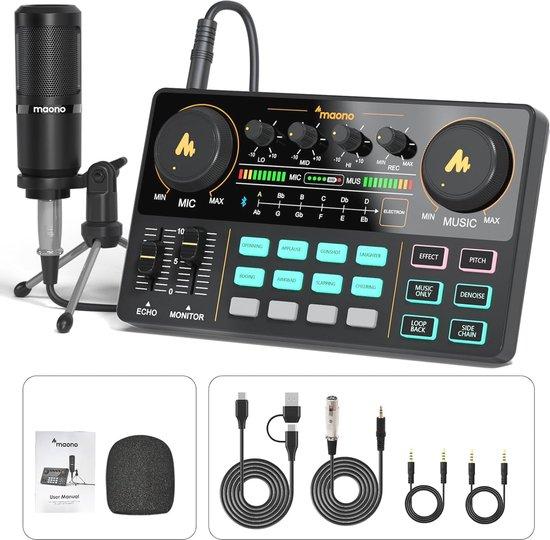
Komplettes Podcast-Equipment-Set für Live-Streaming und Podcast-AufnahmeEntdecken Sie das perfekte Komplettpaket für Podcast-Equipment, ideal für alle, die mit Podcasting oder Live-Streaming beginnen möchten. Dieses benutzerfreundliche Set fungiert als USB-Soundkarte und Mischpult, sodass Sie problemlos hochwertige Audioaufnahmen erstellen können. Mit dem hochwertigen Kondensatormikrofon im S1-Bundle können Sie sofort loslegen, egal ob Sie ein Smartphone oder einen PC verwenden. Das Set bietet spezielle Audioeffekte, darunter vier aufnahmefähige und acht integrierte Effekte wie Applaus, Gelächter und jubelnde Menge. Dieser DJ-Mischpult-Controller unterstützt gleichzeitiges Streaming für bis zu 2 Personen über 4 verschiedene Geräte und Plattformen. Profitieren Sie von Funktionen wie Echtzeit-Überwachung, Rauschunterdrückung und verschiedenen Stimmveränderungen. Eine vielseitige Audio-Schnittstelle mit 10-stufiger Hallfunktion, 12-stufiger elektronischer Musik und 3 anpassbaren Klangeinstellungen für ein verbessertes Aufnahmeerlebnis. Im Lieferumfang finden345,04 €*Versand: 0,00 €Sichere Weiterleitung zum Anbieter
-
CarPlay-Schnittstellen-Adapter für MMI 3G - Drahtlose CarPlay- und Android Auto-Funktionalität - 2,5-Zoll-Display - 1 DIN - CD-WiedergabeDiese CarPlay-Schnittstellen-Dekoderbox ist speziell für Audi A4/A5 Modelle mit dem MMI 3G System von den Jahren 2008 bis 2016 entwickelt. Sie bietet drahtlose Unterstützung für CarPlay und Android Auto, sodass Sie Ihr Smartphone einfach für Navigation, Musik und Freisprecheinrichtung verbinden können, ohne das originale Display austauschen zu müssen. Eigenschaften: * Drahtloses CarPlay und Android Auto für einfache Smartphone-Integration * Kompatibel mit Audi MMI 3G Systemen von 2008 bis 2016 * Ein-DIN-Format mit 2,5-Zoll-Display * Unterstützt CD-Wiedergabe als digitales Medienformat Passt das zu Ihnen? * Geeignet für Audi A4 und A5 Modelle mit MMI 3G System * Erfordert professionelle Installation für korrekte Funktion * Passt in einen Standard-Ein-DIN-Autoradio-Einschub * Nicht geeignet für Modelle ohne MMI 3G oder andere Systeme * Für die Verwendung mit den originalen Fahrzeugeinstellungen und -bedienelementen. Spezifikationen: * Displaygröße: 2,5 Zoll * DIN-Format: Ein-DIN * Gewich347,01 €*Versand: 0,00 €Sichere Weiterleitung zum Anbieter
-
Miracast TV Dongle – Kabelloses Streaming in 1080P HD-Qualität - schwarz✅ Kabelloses Streaming – Genießen Sie Ihre Inhalte stressfrei auf dem großen Bildschirm mit 1080P HD-Qualität. ✅ Einfache Bedienung – Plug-and-Play-Design ermöglicht eine komfortable Verbindung ohne zusätzliche Software. ✅ Hohe Kompatibilität – Zuverlässige Verbindung mit Android, iOS und Windows-Geräten für vielseitige Nutzung.26,90 €*Versand: 0,00 €Sichere Weiterleitung zum Anbieter
-
Wie aktiviere ich Entwickleroptionen?
Um die Entwickleroptionen auf einem Android-Gerät zu aktivieren, musst du zuerst in die Einstellungen deines Geräts gehen. Suche dort nach dem Punkt "Über das Telefon" oder "Telefoninfo". Tippe dann mehrmals hintereinander auf die Build-Nummer, bis eine Meldung erscheint, dass die Entwickleroptionen aktiviert wurden. Nun kannst du in den Einstellungen unter "System" die Entwickleroptionen finden und aktivieren. Dort hast du Zugriff auf erweiterte Einstellungen, die normalerweise für Entwickler gedacht sind. **
-
Wo finde ich die Entwickleroptionen?
Die Entwickleroptionen sind normalerweise in den Einstellungen deines Android-Geräts versteckt. Um sie zu aktivieren, musst du zuerst in die Einstellungen deines Geräts gehen. Scrolle dann nach unten und tippe auf "Über das Telefon" oder "Telefoninfo". Dort findest du normalerweise den Menüpunkt "Build-Nummer". Tippe mehrmals hintereinander auf "Build-Nummer", bis eine Meldung erscheint, dass die Entwickleroptionen aktiviert sind. Anschließend kannst du zu den Entwickleroptionen navigieren, indem du zurück zu den Einstellungen gehst und dort den Menüpunkt "Entwickleroptionen" auswählst. **
-
Wo finde ich Entwickleroptionen s7?
Die Entwickleroptionen auf einem Samsung Galaxy S7 können aktiviert werden, indem man zuerst in die Einstellungen des Geräts geht. Dort scrollt man ganz nach unten und wählt den Punkt "Telefoninfo" oder "Über das Telefon" aus. Anschließend tippt man mehrmals hintereinander auf die Build-Nummer, bis eine Meldung erscheint, dass die Entwickleroptionen freigeschaltet wurden. Nun kann man in den Einstellungen unter "Entwickleroptionen" verschiedene erweiterte Einstellungen vornehmen, um beispielsweise USB-Debugging zu aktivieren oder den Bildschirm-Overlay zu steuern. **
-
Wo finde ich Entwickleroptionen s8?
Die Entwickleroptionen auf einem Samsung Galaxy S8 können aktiviert werden, indem man zuerst in die Einstellungen des Geräts geht. Dort scrollt man ganz nach unten und wählt den Punkt "Telefoninfo" oder "Über das Telefon" aus. Anschließend tippt man mehrmals hintereinander auf die Build-Nummer, bis eine Meldung erscheint, dass die Entwickleroptionen freigeschaltet wurden. Nun kann man unter den Einstellungen die Entwickleroptionen finden und aktivieren. Dort stehen verschiedene erweiterte Einstellungen zur Verfügung, die für Entwickler nützlich sein können. **
Ähnliche Suchbegriffe für Entwickleroptionen
-
PortaPack H2 SDR 1MHz-6GHz 3,2 Zoll TFT Touchscreen Aufnahme und Wiedergabe integrierter wiederaufladbarer Lithium-Batterie AluminiumSignale aufnehmen und abspielen: Drahtlose Signale wie Fernbedienungen mit ISM-Frequenzen können einfach aufgezeichnet und abgespielt werden. Mit dem intuitiven Menü "Catching" nehmen Sie Signale auf und speichern sie vor der Wiedergabe. Langlebiges und tragbares Design: Das Gerät besteht aus einer robusten Aluminiumlegierung für zusätzliche Haltbarkeit und Signalempfang. Die eingebaute wiederaufladbare Batterie von 2000 mAh ermöglicht einen längeren Einsatz im Freien.721,97 €*Versand: 0,00 €Sichere Weiterleitung zum Anbieter
-
Professionelles USB-Kondensatormikrofon für PC: Perfekt für Aufnahme, Streaming, Gaming und Karaoke mit dynamischen RGB-Lichteffekten - black✅ Professionelle Audioqualität – Genießen Sie klaren, natürlichen Klang für Aufnahmen und Streaming, ohne störende Umgebungsgeräusche. ✅ Plug-and-Play – Sofort einsatzbereit am PC für stressfreies Setup und komfortables Erlebnis. ✅ Hochwertige Verarbeitung – Langlebigkeit und Zuverlässigkeit für Content Creator, Gamer und Musikliebhaber.74,90 €*Versand: 0,00 €Sichere Weiterleitung zum Anbieter
-
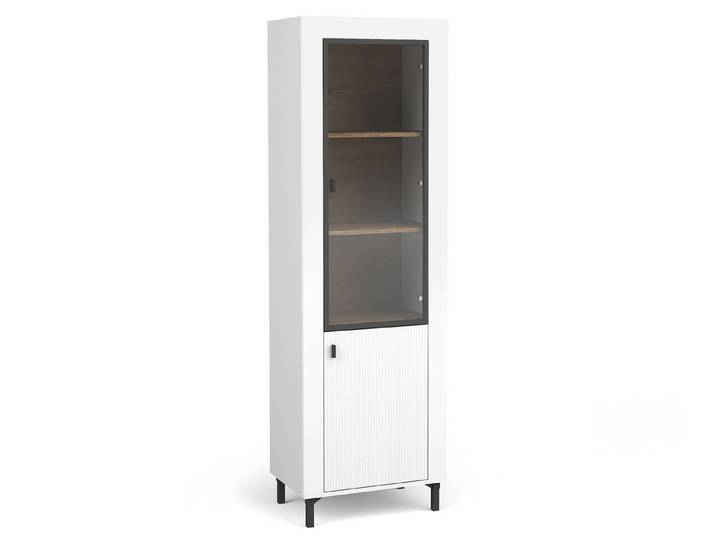
Beautysofa Vitrine MONTA 2-türig – Modernes Design (Funktionalität und hohe Qualität) Breite: 60 cm<p>Die <strong>Beautysofa Vitrine MONTA</strong> ist die perfekte Ergänzung für dein modernes Zuhause. Mit ihrem eleganten und zeitgemäßen Design fügt sie sich harmonisch in verschiedene Einrichtungsstile ein und bietet gleichzeitig praktische Funktionalität. Die Vitrine ist in einem strahlenden <strong>weißen</strong> Farbton gehalten, der für eine helle und freundliche Atmosphäre sorgt.</p><p>Mit einer Breite von <strong>60 cm</strong>, einer Tiefe von <strong>40 cm</strong> und einer Höhe von <strong>194 cm</strong> bietet die Vitrine ausreichend Platz, um deine Lieblingsstücke stilvoll zu präsentieren. Sie verfügt über <strong>vier Einlegeböden</strong> und eine <strong>Glas-Tür</strong>, die den Blick auf deine Sammlerstücke oder Dekorationen freigibt. Die zwei eleganten Griffe ermöglichen ein einfaches Öffnen und Schließen der Tür.</p><p>Die Vitrine kommt ohne <strong>LED-Regalbeleuchtung</strong>, was dir die Freiheit gibt, die Beleuchtung nach deinem persönlichen Geschmack zu gestalten. Beachte, dass alle Maße und Farben mit einer Toleranz von +/- 2% angegeben sind, sodass du sicher sein kannst, dass die Vitrine perfekt in deinen Raum passt. Die <strong>hohe Qualität</strong> und die durchdachte Verarbeitung machen die Beautysofa Vitrine MONTA zu einer langlebigen Wahl für dein Zuhause.</p>289,00 €*Versand: 0,00 €Sichere Weiterleitung zum Anbieter
-
Was sind die Entwickleroptionen auf Android?
Die Entwickleroptionen auf Android sind eine Reihe von erweiterten Einstellungen, die normalerweise für Entwickler gedacht sind. Sie ermöglichen es Benutzern, auf Funktionen zuzugreifen, die normalerweise nicht sichtbar oder zugänglich sind, wie z.B. das USB-Debugging, die Aktivierung des Bildschirm-Overlays oder die Anpassung der Animationseinstellungen. Sie sollten jedoch mit Vorsicht verwendet werden, da sie für den durchschnittlichen Benutzer möglicherweise nicht relevant oder sogar schädlich sein können. **
-
Was sind die Entwickleroptionen auf Android?
Die Entwickleroptionen auf Android sind eine Reihe von erweiterten Einstellungen, die normalerweise für Entwickler gedacht sind, um ihre Apps zu testen und zu debuggen. Sie ermöglichen es Benutzern, auf Funktionen zuzugreifen, die normalerweise nicht sichtbar oder zugänglich sind, wie zum Beispiel USB-Debugging, Bildschirmaufzeichnung oder das Aktivieren von simulierten Standorten. Es ist wichtig zu beachten, dass diese Optionen für den durchschnittlichen Benutzer nicht empfohlen sind, da sie zu Fehlfunktionen oder Instabilität führen können. **
-
Wie kommt man in die Entwickleroptionen?
Um in die Entwickleroptionen auf einem Android-Gerät zu gelangen, musst du zuerst in die Einstellungen deines Geräts gehen. Dort scrollst du nach unten und wählst den Punkt "Über das Telefon" oder "Telefoninfo" aus. Anschließend suchst du nach der Build-Nummer und tippst sie mehrmals hintereinander an. Nach einigen Malen wirst du aufgefordert, deine PIN oder dein Passwort einzugeben. Sobald du dies getan hast, erhältst du die Meldung, dass die Entwickleroptionen aktiviert sind. Nun kannst du in den Einstellungen unter "System" die Entwickleroptionen finden und anpassen. **
-
Haben Sie die Entwickleroptionen auf Android gefunden?
Ja, um die Entwickleroptionen auf Android zu finden, gehen Sie zu den Einstellungen Ihres Geräts und scrollen Sie nach unten, bis Sie den Menüpunkt "Über das Telefon" oder "Über das Gerät" finden. Tippen Sie darauf und suchen Sie nach der Option "Build-Nummer". Tippen Sie sie sieben Mal schnell hintereinander an, um die Entwickleroptionen freizuschalten. **
* Alle Preise verstehen sich inklusive der gesetzlichen Mehrwertsteuer und ggf. zuzüglich Versandkosten. Die Angebotsinformationen basieren auf den Angaben des jeweiligen Shops und werden über automatisierte Prozesse aktualisiert. Eine Aktualisierung in Echtzeit findet nicht statt, so dass es im Einzelfall zu Abweichungen kommen kann. ** Hinweis: Teile dieses Inhalts wurden von KI erstellt.